

有不少中国大陆地区的Telegram用户遇到过Telegram is connecting to Proxy的问题,这个问题其实很容易就可解决,本文提供详细步骤教程助你解决这个问题。
问题描述:macOS或Windows上使用了科学上网客户端(如V2rayN, Qv2ray, ClashX等),可正常访问Google,但打开Telegram后会一直卡在Telegram is connecting to Proxy界面,Telegram无法连接,无法同步最新消息。
原因分析:这种问题大多数是因为科学上网客户端的本地监听端口与Telegram的代理配置中的端口信息不一致所导致。
解决方案:重新配置本地代理
要解决这个问题也很简单,我们只需要修改Telegram的代理配置,使其与科学上网客户端的本地代理配置一致即可。
步骤1:查看科学上网客户端本地代理信息
首先,我们需要打开科学上网客户端,查看客户端的本地代理配置信息。
类V2Ray客户端(V2RayN、Qv2ray等)
如果你使用的是类V2ray客户端,如Windows上的V2RayN, 或macOS上的Qv2ray等,你可以按照以下步骤查看这些客户端的本地代理:
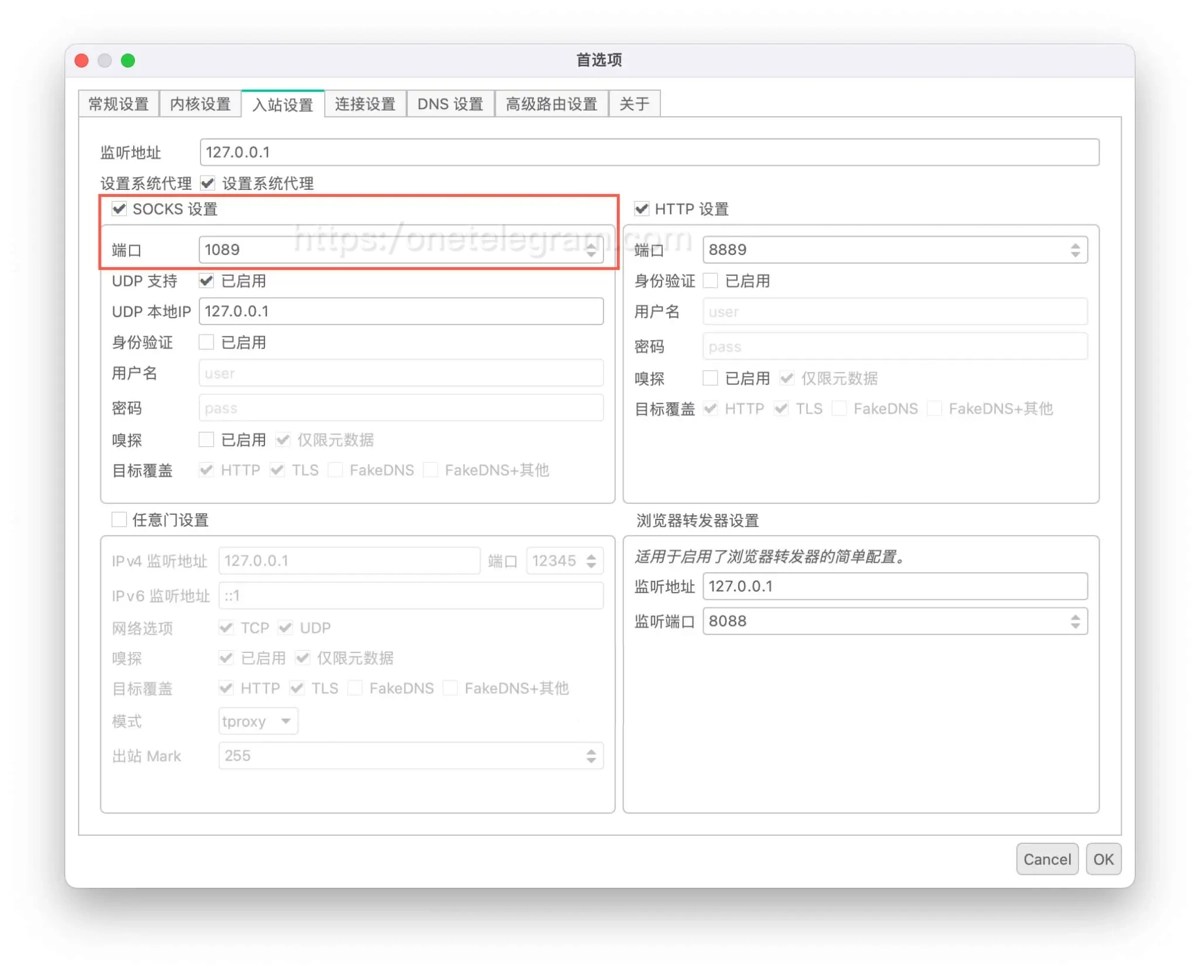
以macOS上的Qv2ray为例,只需打开Qv2ray的主选项,然后切换至「入站设置」选项卡,确认并记下SOCKS设置下的端口号信息:
ClashX或Clash for Windows 客户端
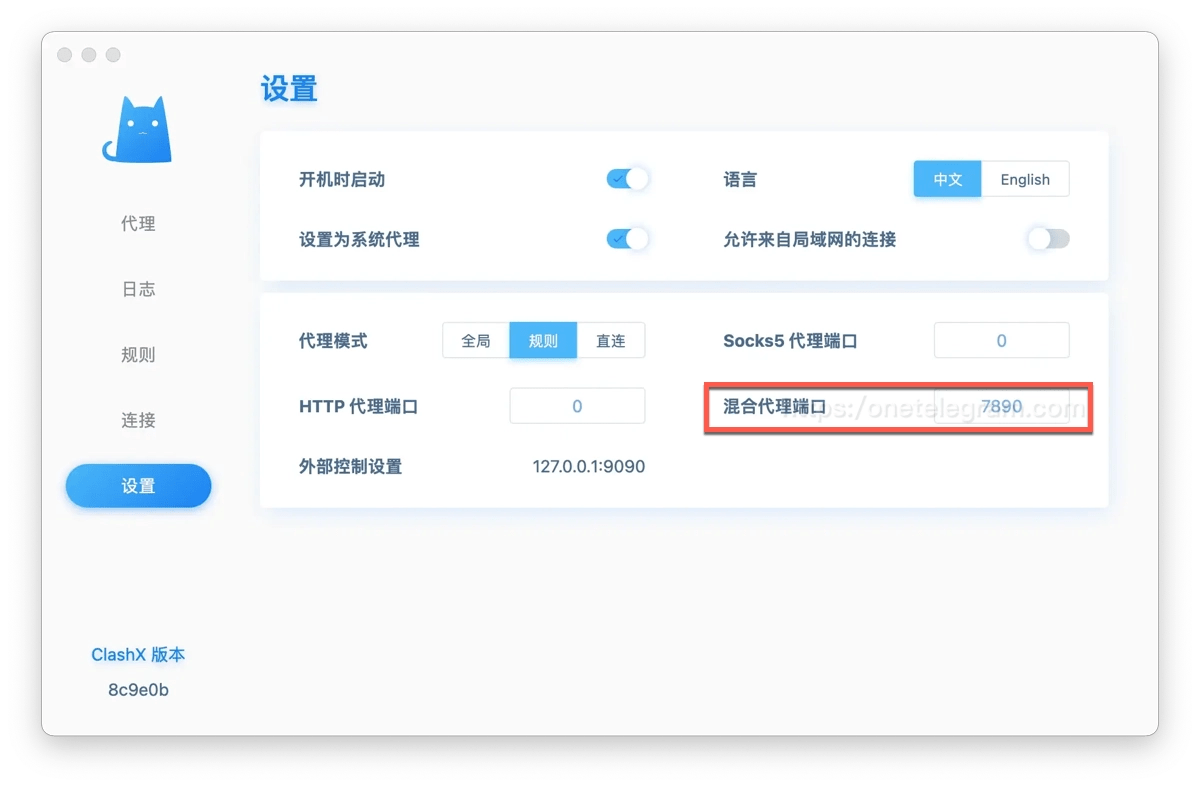
以macOS上的ClashX app为例,打开ClashX app,前往「控制台」-> 「设置」,找到ClashX混合代理端口,并记下端口号:
步骤2:重新配置Telegram代理
记录好科学上网客户端的本地代理端口号后,以macOS上的Telegram app为例:
Tips: 本步骤将在Telegram中文界面下演示;如果你的Telegram还未设置好中文语言界面,可顺便参考下面这篇教程进行快速设置:

- 打开Telegram app,点击app右下角的设置图标,前往「数据与储存」->「使用代理」;如果你已经启用的代理,可以先将其把这个代理配置删除;点击「添加代理」继续:
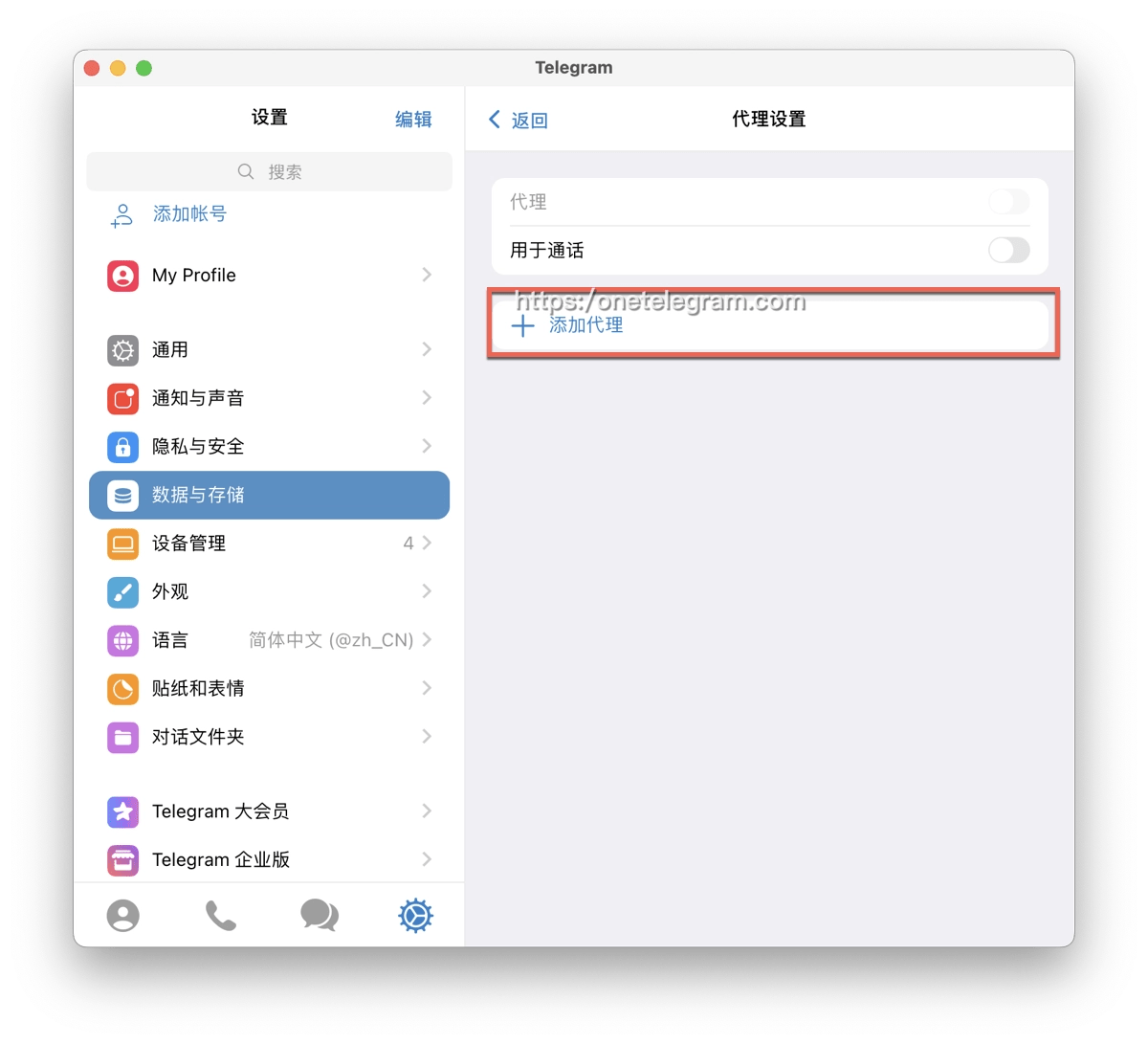
- 「代理类型」选择SOCKS5,「连接信息」中的“服务器”一栏填写127.0.0.1;“端口”一栏填写步骤一中记下的端口号,如ClashX app 混合代理端口(默认端口号为 7890);「认证信息(可选)」部分无需填写,最后点击右上角的完成按钮保存。

配置好本地代理后,Telegram即可连接成功,并能正常收发消息。
 Telegram中文社区
留下评论