
Telegram是一款广受欢迎的即时通讯应用,以其快速、安全、功能丰富而闻名。然而,默认情况下,Telegram的一些隐私和安全设置可能并不完全符合每个人的需求。为了更好地保护您的个人信息和账户安全,我们建议对这些设置进行调整。
本教程将详细指导您如何优化Telegram的隐私和安全设置,帮助您更好地管理个人信息并保障账户安全。
以下是一些你需要了解的要点:
Telegram提供多种隐私和安全设置选项,用户可根据自己的需求进行调整。
- 谁可以展示你的电话号码:控制谁能看到你的电话号码。
- 谁可以查看你的最后上线时间和个人资料照片:管理谁可以看到你的活动状态和个人资料照片。
- 谁可以给你发送消息:限制谁可以向你发送消息。
- 启用两步验证:通过增加额外的身份验证步骤,大大提高账户安全性。
通过调整这些设置,您可以更好地保护您的隐私和账户安全。
接下来,我们将逐步介绍如何设置Telegram隐私与安全选项。
请注意: 本教程适用于Telegram的所有平台版本,包括Android、iOS、Windows、macOS和 Linux版本。
注:如果你的Telegram app还没安装中文语言,可点击下方链接一键安装应用中文语言。本文教程均使用中文界面的Telegram进行演示。
– 简体中文:
https://t.me/setlanguage/zhcncc
– 繁体中文(香港):
https://t.me/setlanguage/hongkong
配置Telegram帐号隐私选项
为了最大程度避免泄漏自己Telegram帐号信息,你首先需要配置好Telegram帐号的隐私选项。具体步骤如下:
- 前往「设置」->「隐私与安全」;
- 在「隐私」、「帐号保留期限」及「个人数据设置」等版块依次完成以下配置:
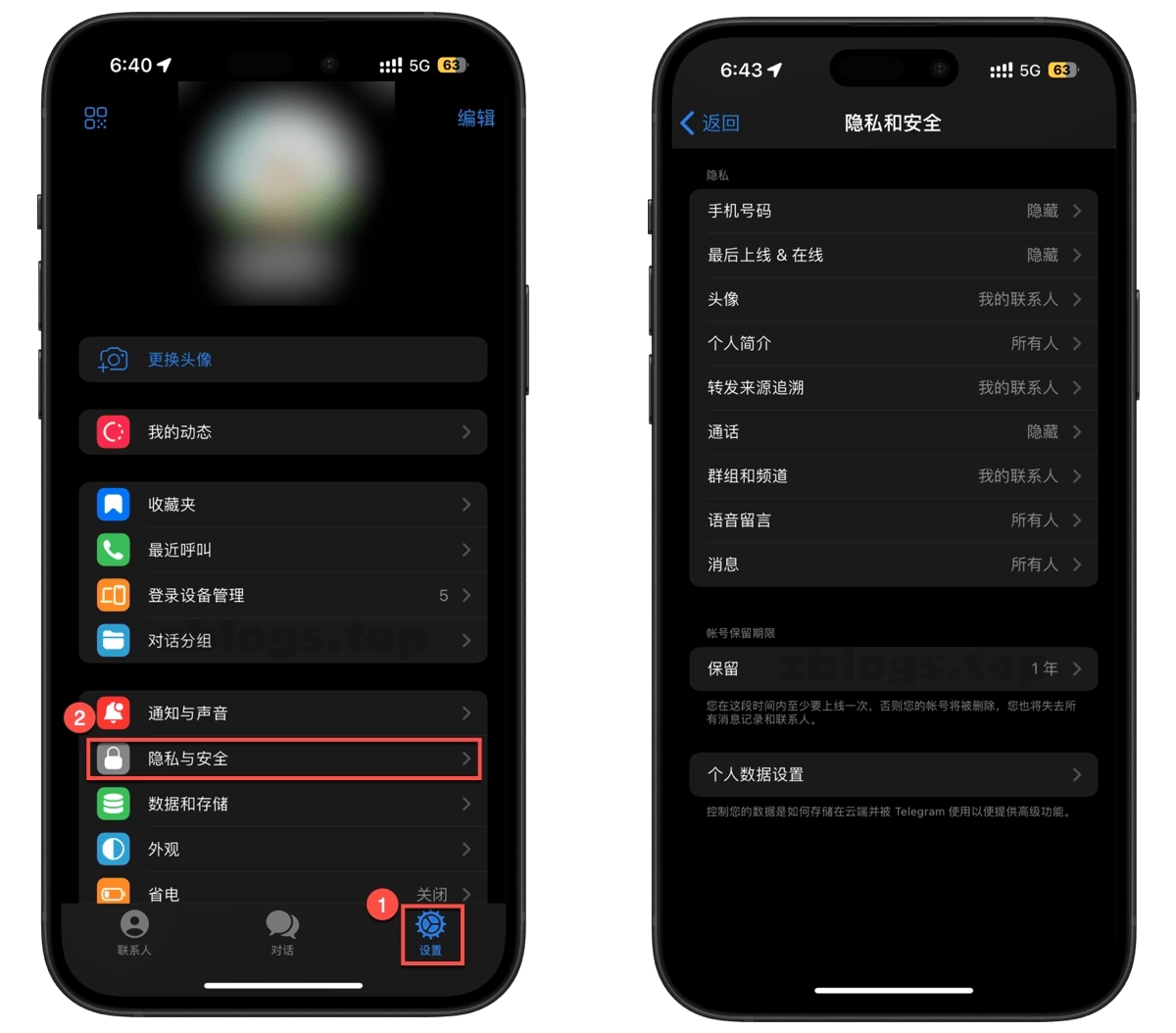
- 手机号码:
- 谁可以看到我的手机号码?-> 隐藏
- 谁可以通过我的手机号码找到我?-> 我的联系人
- 最后上线&在线状态:
- 谁可以看到我的最后上线时间?-> 隐藏
- 隐藏已读时间 -> 隐藏
注:如果你开启了隐藏已读时间,对方的已读时间也会对你隐藏(除非你是Telegram高级版订阅用户)。
- 头像:
- 谁可以看到我的头像?-> 我的联系人或隐藏
- 个人简介:
- 谁可以看到我的个人简介?-> 我的联系人或隐藏
- 转发来源追溯:
- 谁可以在转发我的消息时附加我的帐号链接?-> 隐藏
- 通话:
- 谁可以呼叫我?-> 隐藏
- 端对端连接?从不或我的联系人
注:禁用端对端连接后,所有通话流量都将通过Telegram服务器中转以避免泄漏你的IP地址,但可能会降低音频和视频质量。
- 群组和频道:
- 邀请权限控制(你可以精准控制其他人能否邀请你进入任意群组或频道) -> 我的联系人或隐藏
- 帐号保留期限:
- 保留:设置为最长期限,即1年
注:你在所设置的帐号保留期限内至少要上线一次,否则你的帐号将会被删除,你也将失去所有消息记录和联系人。
- 保留:设置为最长期限,即1年
- 个人数据设置:
- 联系人:可选择情况云端通讯录
- 对话:可选择删除所有云端草稿
- 支付:可选择清空付款和配色信息
注:你可以删除你的配送信息,并要求所有服务提供商删除你提供的信用卡信息。请注意:Telegram从不保存你的信用卡信息。 - 加密对话:链接预览默认为开启状态,可根据实际情况决定是否需要关闭
注:链接预览将在Telegram服务器上生成,Telegram不会储存与你所发送的链接有关的任何数据。
通过上述设置,您可以更好地保护自己Telegram帐号隐私和数据安全。
设置锁屏密码&生物特征验证
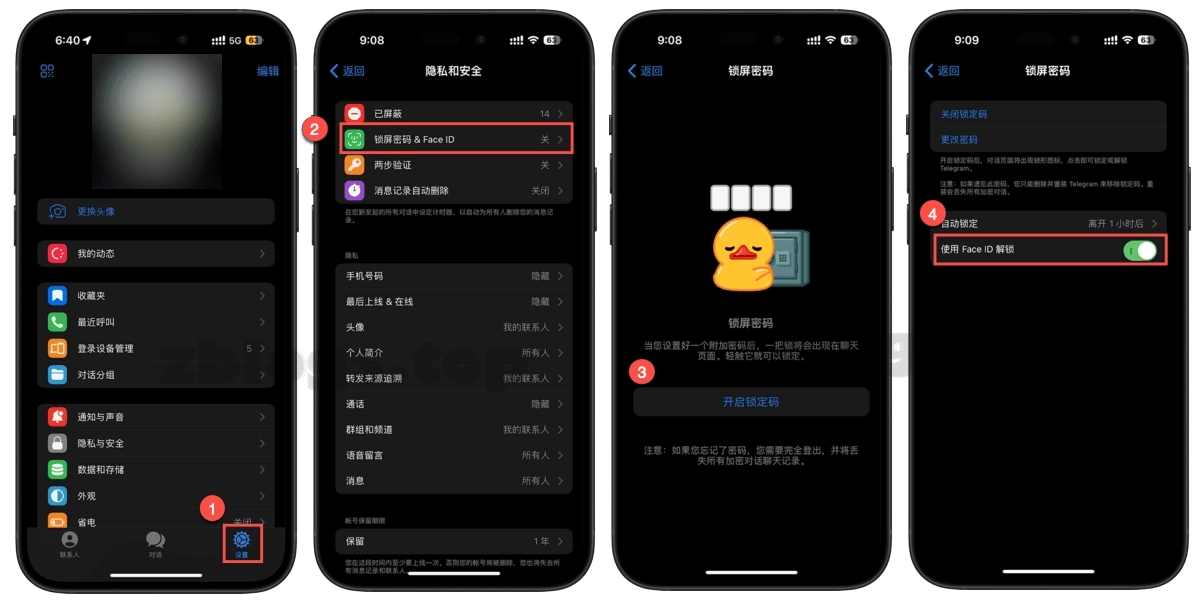
Telegram默认情况下未启用锁屏密码和生物特征验证(如Face ID或Touch ID)。为了避免他人无意中打开您的Telegram应用,建议您启用这些安全功能。具体步骤如下:
- 打开Telegram,前往「设置」->「隐私与安全」;
- 点击「锁屏密码&Face ID」,根据屏幕指引设置好锁屏密码(锁定码),并启用Face ID解锁。
开启两步验证
启用两步验证后,在登录账户时,您将需要提供以下两项信息:
- 你的密码
- 第二个身份验证因素
第二个身份验证因素可以通过以下几种方式之一来实现:
- 验证码:通过短信或电子邮件发送的一次性代码。
- 身份验证器应用程序:使用应用程序生成的验证码。
- 指纹/人脸扫描:使用您的指纹或面部识别来验证身份。
两步验证的优势
启用两步验证可以为您的Telegram账户提供多重安全优势,包括:
- 提高安全性:即使攻击者知道您的密码,两步验证也能防止他们访问您的账户。
- 降低被盗风险:即使密码被盗,您的账户依然受到保护。
- 保护敏感数据:帮助保护您的敏感信息,如财务信息或健康数据。
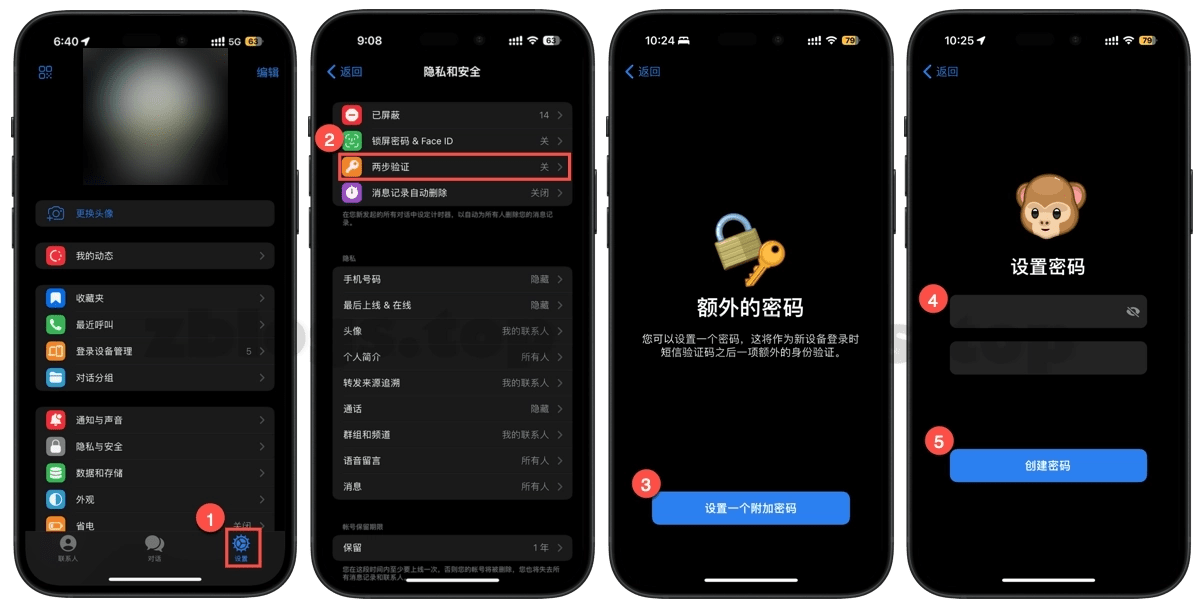
如何为Telegram app开启两步验证:
- 打开Telegram,前往「设置」->「隐私与安全」;
- 点击「两步验证」,根据屏幕指引设置一个额外的密码(注:这将作为新设备登录时短信验证码之后一项额外的身份验证),恢复邮箱,即可开启两步验证。
总结
通过以上步骤,您已经完成了Telegram隐私与安全设置的调整。现在,您可以更加安心地使用Telegram进行交流和分享。
以下是一些额外的安全提示:
- 不要与他人分享您的个人信息,例如密码或银行卡号。
- 不要点击来自陌生人的链接或文件。
- 使用强密码并定期更改。
- 启用两步验证。
希望本教程对您有所帮助。如果您还有任何疑问,请随时查阅Telegram官方帮助文档或联系Telegram支持团队。
参考资料:
Telegram 官方帮助文档: https://telegram.org/faq
Telegram 支持团队: https://telegram.org/support
 Telegram中文社区
留下评论