

很多人以为,Telegram只能在手机或电脑软件里用。但实际上,它还有一个被严重低估的入口——Telegram网页版(Telegram web)。
你不需要下载任何应用,也不需要占用宝贵的电脑硬盘空间,只要打开浏览器,就可以直接登录你的Telegram账号,所有聊天记录、文件、频道内容都会完整同步。
更重要的是,一旦你习惯了Web版,很可能就回不去了。
这篇文章,我会带你系统了解Telegram网页版到底怎么用,它适合什么人,以及很多人不知道的一些细节。
Telegram网页版到底是什么?
简单来说,Telegram网页版就是一个“运行在浏览器里的Telegram”。
它和手机App、桌面客户端本质上是同一个账号体系,所有数据都在云端同步。这意味着,你在网页上发的消息,在手机上也会立刻出现,反过来也一样。
这种体验和很多传统聊天工具不同。你不再依赖某一台设备,而是可以在任何地方“接入”你的Telegram。
你可以把它理解成:
Telegram不是一个App,而是一个“随时可访问的账号系统”。
为什么越来越多人开始用Telegram Web?
如果只是偶尔聊天,你可能感觉不到差别。但一旦使用频率上来,Web版的优势会慢慢体现出来。
最直观的变化,是输入效率。
用键盘打字、复制粘贴内容、同时打开多个页面,这种体验是手机很难替代的。
很多人开始用Telegram做信息管理、频道运营,甚至轻量办公,这时候浏览器反而成了更自然的工作环境。
还有一个很现实的原因:你不一定总是在自己的电脑上。
在公司、在朋友电脑上、甚至临时设备上,只要打开浏览器,你就能立刻登录使用,不需要安装任何东西。
这种“即开即用”的特性,是Telegram Web最核心的价值。
Telegram网页版其实不止一个版本(很多人不知道)
这一点,是大多数教程都会忽略的。
实际上,Telegram Web并不是一个单一产品,而是存在多个版本,其中最常见的是:
- Telegram Web K
- Telegram Web A(原Web Z)
它们都来自 Telegram 官方,但定位略有不同。
核心版本之谜:Web A 与 Web K 到底选哪个?
这是大多数新手教程都会忽略的一点:Telegram 官方其实同时维护着两个不同的网页版本。你可能会在地址栏看到 /a 或 /k 的后缀,它们都是官方出品,但性格迥异。
在 2021 年,Telegram 为了提升网页端的性能,同时推出了两个全新的实验性版本:Web K 和 Web Z。
- Web K:基于 Kotlin 编写,更注重稳定性和传统功能。
- Web Z:最初名为 Web Z,基于 React 架构。由于其在性能竞赛中表现优异(甚至赢得了官方竞赛一等奖),它逐渐成为了目前官方最推崇的版本。
- 从 Z 到 A 的转变:随着 Web Z 版本的成熟,官方将其正式部署在
web.telegram.org/a这个路径下,因此现在很多技术文档和用户直接将其称为 Web A (Version A)。
总结目前的官方格局:
- Web A (即原 Web Z):访问地址通常是
web.telegram.org/a。它的动画最流畅,功能迭代最快,是目前的主流推荐版本。 - Web K:访问地址通常是
web.telegram.org/k。它的设计更经典,在某些老旧浏览器上的兼容性更好。
1. Web A (原 Web Z):现代、丝滑、功能全
Web A 是目前官方最推崇的版本(A 代表 Advanced 或 Alpha)。它基于现代化的 React 架构开发,动画效果极其流畅,界面 UI 也最接近手机 App。
- 优点:支持最新的贴纸包预览、更好的搜索体验、更新频率极高。
- 适合人群:重度用户,追求视觉审美和操作手感的“体验派”。
2. Web K:经典、稳定、低功耗
Web K 走的是“实用主义”路线。它的界面更加稳重,加载速度极快,对老旧设备或弱网环境非常友好。
- 优点:占用系统资源极低,即便开几十个浏览器标签页也不会卡顿。
- 适合人群:在公司电脑、低配设备上临时登录,或习惯传统布局的用户。
专家建议:如果你是第一次尝试,直接从 Web A 开始;如果你的电脑开启了太多办公软件导致变慢,切换到 Web K 会让你感觉更清爽。
实战指南:如何优雅地开启 Telegram 网页版
1. 安全登录的第一步
访问官方唯一域名:https://web.telegram.org。
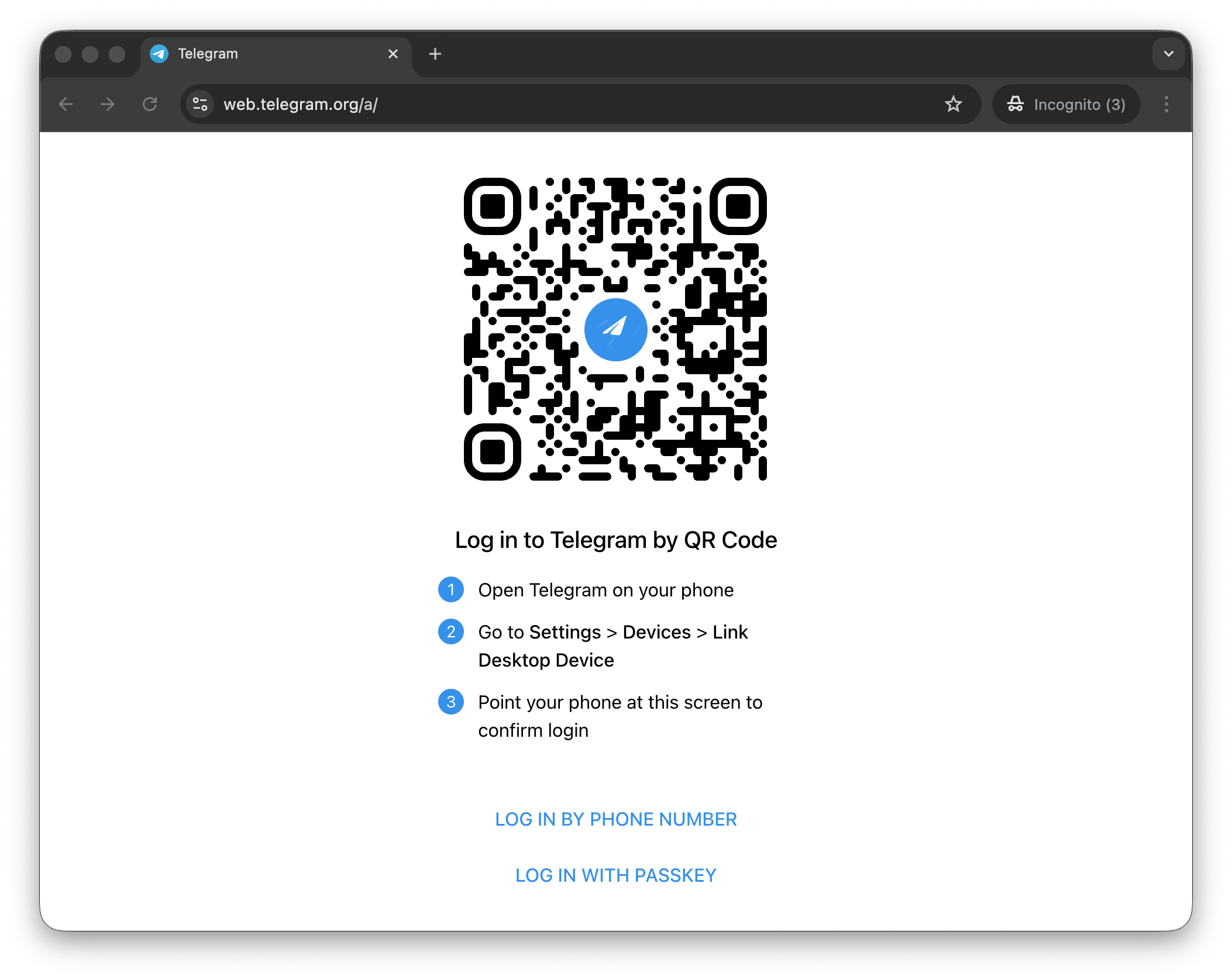
专家提示:请警惕搜索引擎中的假冒链接。Telegram 的登录入口极其简洁,如果页面要求你输入支付信息或过多个人隐私,请立即关闭。
2. 扫码登录 vs 手机号验证 vs 通行密钥登录
- 扫码登录 (最推荐):打开网页后,直接用手机 App 的 设置 -> 设备 -> 链接桌面设备 扫一下二维码,几秒钟就能同步所有数据。
- 验证码登录:如果手机不在手边,输入手机号后,验证码会发送到你已登录的其他设备(手机 App)里,而不是短信。这是为了保障账号不被轻易拦截。
- 通行密钥登录 (Passkeys):这是目前最前沿的“无密码”登录方式。如果你在手机端提前开启了通行密钥,在网页版登录时,只需调用电脑或手机自带的指纹、面容 ID 或设备锁屏密码即可瞬间进入。它不需要等待验证码,且具备极强的防钓鱼属性,是安全与便捷的终极结合。
在浏览器里,你可以做到什么程度?
很多人觉得网页版只是“简化版”,但事实上,它能承载 95% 的核心需求:
- 文件传输神器:直接将电脑里的文件拖入浏览器窗口即可发送,速度与桌面端无异。
- PWA 模式(伪装成 App):在 Chrome 或 Edge 浏览器地址栏点击“安装”图标,你可以将网页版直接锁定在任务栏。它会像独立软件一样运行,没有浏览器边框,体验极佳。
- 多账号管理:这是网页版的隐藏杀手锏。利用浏览器的“无痕模式”或者“多配置文件 (Profiles)”,你可以同时登录三个甚至五个 Telegram 账号,互不干扰,这是桌面版很难做到的。
网页版安全吗?
关于安全,有两点你必须知道的专家共识:
- 数据是加密的:网页版同样基于 Telegram 独有的 MTProto 协议进行通信,你的聊天记录在传输过程中是绝对安全的。
- 不支持“私密对话”的原因:你可能会发现网页版没有“秘密聊天 (Secret Chats)”功能。这是因为秘密聊天采用端到端加密,密钥只存在于发起对话的那台物理设备上。为了防止浏览器缓存泄露密钥,官方在网页端禁用了此功能。
Web版和桌面版,到底该怎么选?
很多人都会纠结这个问题,但其实答案很简单。
Web版的优势在于“灵活”。你可以随时登录、随时退出,不受设备限制,非常适合轻量使用和多场景切换。
而桌面客户端更偏向“长期使用”。它更稳定,对系统资源的调用也更直接,在语音、通知等方面体验更好。
所以你可以这样理解:
Web版更像一个入口,
桌面版更像一个固定工作台。
很多人其实是两者同时使用,根据场景切换。
一些用久了才会发现的细节
当你开始在浏览器里高频使用Telegram,有几个习惯会明显提升效率。
比如,学会用搜索,而不是翻聊天记录。Telegram的搜索能力很强,关键词、文件、链接都能快速定位。
再比如,如果你加入了很多群组和频道,建议尽早整理聊天结构,否则信息流会越来越混乱。
还有一点经常被忽略:浏览器本身就可以成为“多账号管理工具”。通过不同浏览器、无痕模式或者多用户配置,你可以同时登录多个Telegram账号,而互不影响。
这些都不是“功能”,但会直接影响你用得顺不顺。
使用Telegram Web时,一定要注意的事情
Web版的便利性,也意味着更容易忽略安全问题。
尤其是在公共或不完全信任的设备上登录时,一定要有基本的防护意识。
比如,不要长时间保持登录状态,用完及时退出;
建议开启两步验证,避免账号被盗;
如果只是临时使用,尽量用浏览器的无痕模式。
这些细节不会影响你的日常使用,但关键时刻会非常重要。
写在最后
Telegram网页版并不是一个“替代方案”,而是一个被很多人低估的入口。
它让Telegram从一个App,变成一个真正“随时在线”的工具。
当你开始习惯在浏览器中使用它,你会发现——
设备不再重要,登录才是。
常见问题解答 (FAQ)
完全不需要。这就是网页版最大的魅力。你只需要在 Chrome、Edge、Safari 或任何现代浏览器中输入官方网址 web.telegram.org 即可直接使用,不占用任何电脑硬盘空间。
这是新手最常遇到的困惑。Telegram 默认会将验证码发送到你已经登录的手机 App 内(查看对话列表顶部的官方系统通知)。只有在你手动点击“发送短信验证码”后,它才会尝试发送短信。如果 App 没反应,请检查手机网络是否通畅。
不支持。秘密聊天基于“端到端加密”,加密密钥只存储在发起聊天的手机本地。由于浏览器环境的特殊性(缓存易清理且安全性相对开放),为了绝对保护隐私,Telegram 官方目前并未在网页端开放此功能。
实时同步。无论你用 Web A 还是 Web K,甚至切换到手机 App,所有的聊天内容、图片和文件都是存储在 Telegram 云端的。版本只是“皮肤”和“引擎”的不同,数据是完全一致的。
专家技巧:你可以通过浏览器的“无痕模式/私密窗口”登录第二个账号。如果你需要长期同时使用,建议在 Chrome 或 Edge 中创建不同的“浏览器用户配置 (Profiles)”,这样每个窗口都可以拥有独立的 Telegram 登录状态。
只要你开启了两步验证 (2FA),账号本身是安全的。但要注意,浏览器可能会缓存部分图片或文件。建议在公共或办公电脑使用后,点击“设置”->“退出登录”,或者直接在手机 App 的“设备”管理中远程断开该网页端的连接。
 Telegram中文社区
留下评论