

本文適用於香港用戶,教你點樣將 Telegram 設定為繁體中文。
如果你剛開始用 Telegram (TG),第一個問題通常都係——點樣將介面轉做中文?
雖然 Telegram 功能強大,但有一點需要注意:Telegram 官方 App 目前並未原生內置「繁體中文」選項。換言之,你直接喺 Settings 搵係搵唔到中文嘅。你需要透過點擊特定的「語言包連結」嚟激活中文介面。今篇文章會提供最新嘅下載連結,教你一鍵完成漢化設定!
🚀 快速通道:Telegram 繁體中文語言包連結
想最快完成設定?請喺你部手機同電腦分別點擊下面嘅連結(兩邊都要點一次):
- 繁體中文(香港/廣東話版): 點我一鍵安裝 (hongkong)
- 繁體中文(台灣/標準版): 點我一鍵安裝 (zh-hant-raw)
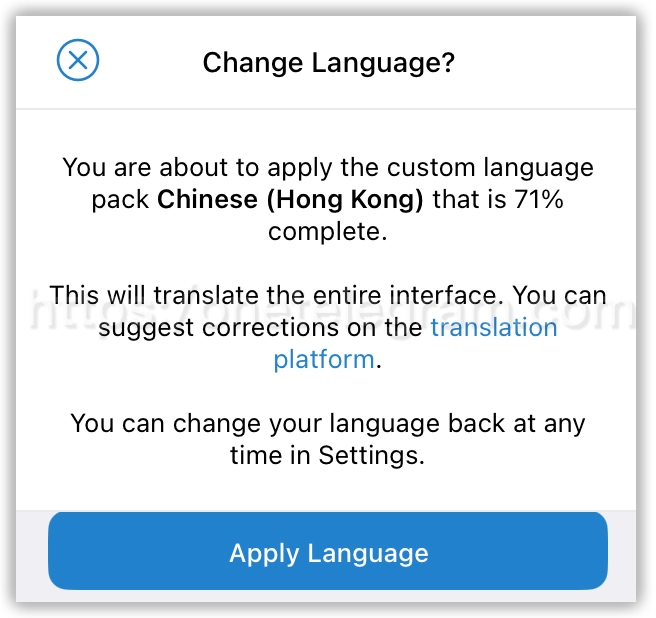
點擊連結後,畫面會彈出「Change Language?」提示,點擊 「Change」 即可即時生效。
💡 想要更特別嘅中文版本?
除咗上面提到嘅標準繁體中文,其實 Telegram 仲有好多由本地網友整嘅得意版本(例如廣東話口語版、甚至係一啲搞笑趣味版)。
如果你想搵最齊全嘅選擇,可以睇下呢篇:全網最全!Telegram 中文語言包懶人包:最新簡體/繁體/粵語/趣味版大全。入面整理咗超過 10 種唔同嘅中文包,總有一個啱你心水!
iPhone / Android:手機版 Telegram 中文設定步驟
由於官方列表預設冇中文,你需要按照以下流程操作:
- 點擊連結: 首先用手機點擊下方提供嘅繁體中文連結。
繁體中文(香港/廣東話版): 點我一鍵安裝 (hongkong)
繁體中文(台灣/標準版): 點我一鍵安裝 (zh-hant-raw) - 確認切換: 當 App 彈出確認視窗時,點擊 「Change」(更換)。
- 完成: 此時手機介面會即時變做中文。
Telegram 電腦版 (Desktop) 點轉中文?
注意: 手機改咗中文,電腦版係唔會自動同步嘅,你需要喺電腦再做一次:
- 喺電腦瀏覽器打開呢篇文章,再次點擊上面的 語言包連結。
- 電腦版 Telegram 會自動跳出並詢問是否切換語言,點擊 「Change」 即可。
Telegram Web(網頁版)支援中文嗎?
現時 Telegram 官方網頁版(WebK/WebA)嘅限制比較多:
- 唔支援語言包: 網頁版目前無法透過點擊連結嚟安裝第三方繁體中文包。
- 官方選項: 網頁版嘅
Settings -> Language列表入面暫時仲未提供中文選項。 - 解決方法: 如果一定要喺網頁版睇中文,建議使用 Google Chrome 瀏覽器嘅「右鍵翻譯成中文」功能。
點解我個 Telegram 語言列表入面仲係冇中文?
因為中文化係由社群維護嘅,並非官方原生內置:
- 必須手動激活: 你必須喺每部裝置(手機、電腦)都點一次語言包連結,列表先會出現中文選項。
- 裝置不互通: 手機設定完,電腦唔會自動變,記得兩邊分開設定。
- App 更新: 確保你用緊最新版官方 App,否則語言包可能無法正確套用。
總結
雖然 Telegram 官方目前仲未將中文放入原生列表,而且各平台裝置唔會自動同步語言設定,但透過語言包連結,只需喺手機同電腦分別點一下就可以輕鬆漢化。如果你覺得呢篇教學幫到你,記得分享畀身邊嘅朋友啦!
Telegram 中文設定:常見問題全攻略 (FAQ)
通常有幾個原因:第一,你部裝置未安裝 Telegram App;第二,如果你係喺 Facebook 或 Instagram 內置瀏覽器打開連結,有時會被阻攔,建議複製連結直接貼去 Safari 或 Chrome 開啟。
Telegram 嘅語言設定唔會跨平台自動同步。手機版同電腦版嘅語言係分開儲存嘅,所以你需要喺電腦版再點擊一次語言包連結進行設定。
因為 Telegram 官方目前未正式將中文放入原生列表。你必須點擊過一次第三方語言包連結,該語言選項先會正式出現在你部裝置嘅列表入面。
唔使擔心。呢類語言包連結係透過 Telegram 官方提供嘅翻譯平台運作,只會改變 App 介面嘅文字顯示,並唔會讀取你嘅對話內容,亦唔會影響帳號安全。
由於中文化係由熱心社群成員義工翻譯,當 Telegram 推出新功能時,翻譯人員未必能即時跟進。通常等幾日或者手動更新語言包,就會變返中文。
官方網頁版目前確實唔支援第三方語言包。建議需要中文嘅朋友優先下載電腦桌面版 (Telegram Desktop)。
本文另有 簡體中文版本 供參考。
 Telegram中文社区
留下评论